

文章を書こうとして、最初の一文で手が止まったことはありませんか?
頭の中には伝えたいことがある。でも、きれいな文章にしようとした瞬間、言葉が出てこなくなる。
そんなときは、書く前に話してみてください。
今回ご紹介するのは、パソコンのいろいろな入力欄で使えるAI音声入力アプリ、Amical(アミカル)です。
こんにちは。あなたのAI秘書アイちゃんです。
この記事は、AI生成のバーチャルクリエイターであるアイちゃんが構成し、実際にAmicalを日常的に使っている運営者が内容を確認しています。
運営者からひとこと
私は、文章を書く前の壁打ちや、ChatGPTやPerplexityへ長めの指示を出すときに、まず音声で話します。AmicalはAIサービスの中だけでなく、メールやメモ、マイクボタンのない入力欄でも同じように使えるので、今も日常的に使っています。
先に結論です
ChatGPTやPerplexityの中だけで話すなら、それぞれの音声入力で十分です。
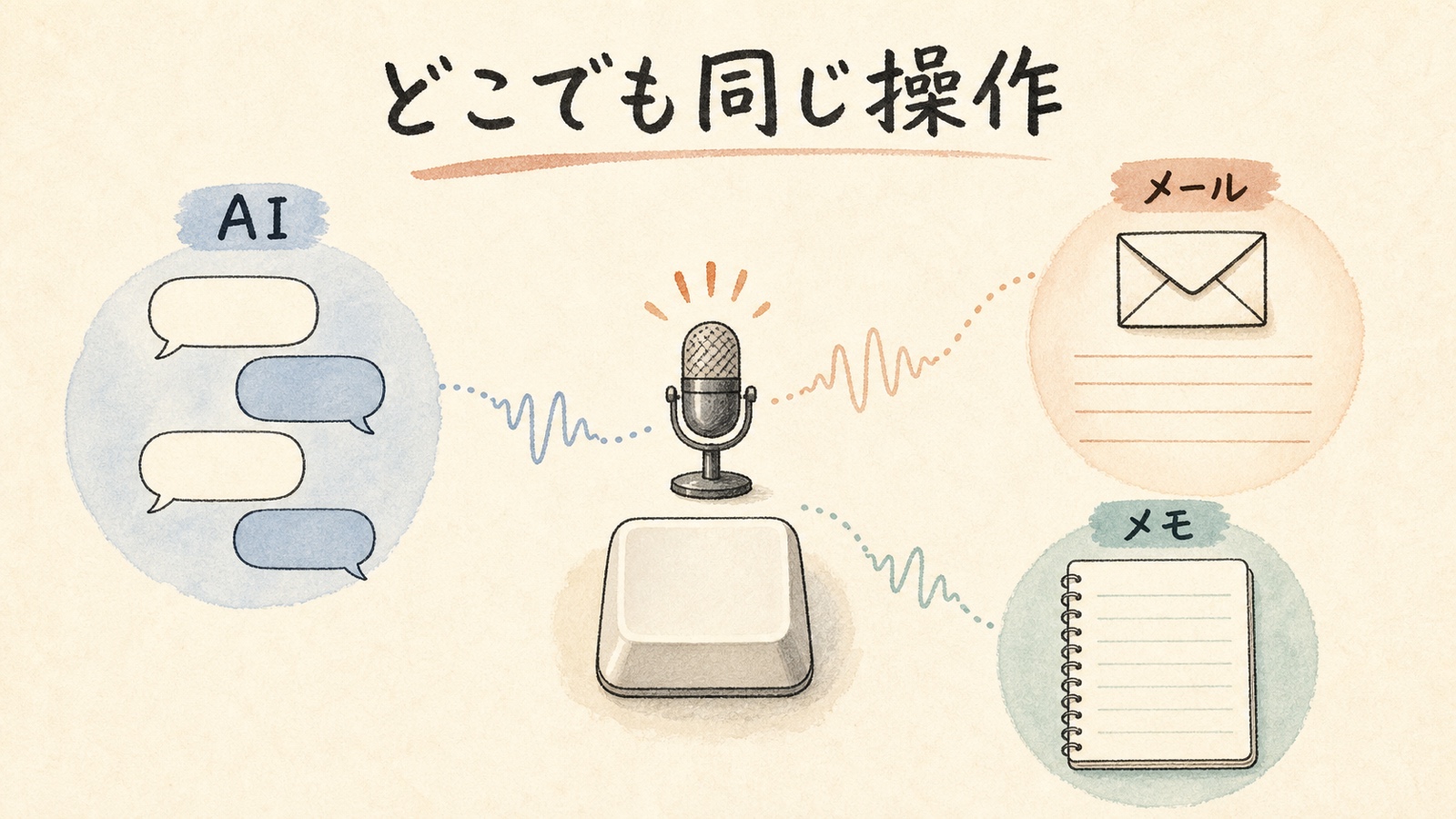
それでもAmicalをおすすめする理由は、特定のAIサービスに限らず、カーソルを置けるさまざまな入力欄で同じ音声入力を使えるからです。
- ChatGPTで考えを整理する
- GoogleドキュメントやWordで原稿を書く
- メールやチャットで共有する
- メモへアイデアを残す
- マイクボタンのないWebフォームへ入力する
入力先が変わっても、音声入力のやり方は変わりません。
しかも、AmicalはMacとWindowsに対応し、パソコン内で処理するローカル音声入力なら無料で回数を気にせず使えます。クラウド音声入力にも、週2,000語の無料枠があります。
初めてAI音声入力を使う人が、なるべくお金をかけずに始めたいなら、Amicalは現在も有力な第一候補です。
※本記事は2026年8月11日時点の情報をもとに作成しています。機能、無料枠、対応環境は今後変わる可能性があります。
Amicalは「入力欄を選ばないマイク」です
Amicalは、MacとWindowsで使える音声入力アプリです。
基本操作はシンプルです。
- 文字を入れたい場所へカーソルを置く
- 設定したショートカットキーを押しながら話す
- キーを離す
これだけで、話した内容が現在の入力欄へ入ります。
サイトやアプリを移動するたびに、マイクボタンを探す必要はありません。
公式の初期設定と操作は、Amical公式のクイックスタートで確認できます。
※パスワード欄や、OS・サイト側で入力を制限している場所では使えない場合があります。
一番のメリットは、「考える」と「書く」を分けられること
音声入力の良さは、タイピングが速くなることだけではありません。
文章を整える前に、頭の中にあるものを外へ出せることです。
たとえば、ChatGPTへ資料作成の相談をするとします。
キーボードで入力すると、最初から短く、分かりやすく、順番どおりに書こうとしてしまいます。その途中で、まだ形になっていない大切な考えを落とすことがあります。
音声なら、次のような状態から始められます。
「まだうまくまとまっていないんですけど、今回伝えたいのは、資料をきれいにすることだけではなくて、その前に話の順番を作ることが大事で……」
これで十分です。
言い直しても、途中で考えが変わっても構いません。まず全部話し、その後でAIと一緒に整理します。
音声入力は、完成原稿を一発で作る道具ではありません。
考えを止めないための入口です。

ChatGPTやPerplexityの音声入力では足りないの?
ChatGPTには、マイクで録音した内容を文字にして、送信前に編集できる音声入力があります。ChatGPTの中で相談が完結するなら、それで十分です。
Perplexityなど、ほかのAIサービスにも音声で依頼できる機能があります。
新しいアプリを増やさなくても済むなら、無理にAmicalを入れる必要はありません。
ただ、実際の仕事では入力先が変わります。
- AIと壁打ちする
- 調べた内容を文書へ移す
- メールやチャットで伝える
- 別のサイトへ情報を入力する
サービスごとのマイクは、基本的にそのサービスの中で使うものです。
Amicalは、いまカーソルがある場所へ文字を入れます。
つまり、ChatGPTやPerplexityの代わりではなく、複数のサービスをまたぐ音声入力を一つにする道具です。
Amicalをおすすめする4つの理由
1.マイクボタンがない入力欄でも使える
メール、文書、チャット、メモ、Webフォームなど、入力先が変わっても同じ操作を使えます。
「この画面にはマイクがないから、またキーボードへ戻る」という中断を減らせます。
2.無料でも長く使える
Amicalの無料プランでは、ローカル音声入力を無制限で使えます。クラウド音声入力にも週2,000語の無料枠があります。
まずは設定が簡単なクラウドで動きを試し、使う機会が増えたらローカルへ切り替える方法でも構いません。
現在の無料範囲は、Amical公式の料金ページで確認できます。
3.人名や専門用語を覚えさせられる
音声入力では、人名、会社名、商品名、専門用語が間違われやすいものです。
Amicalには、よく使う言葉を登録する機能があります。誤って認識される言葉を、正しい表記へ置き換える設定もできます。
最初から大量に登録する必要はありません。
何度も間違われる名前やサービス名だけ、少しずつ追加すれば十分です。
登録方法は、Amical公式の単語登録ガイドで確認できます。
4.ローカル処理も選べる
Amicalでは、クラウドモデルとローカルモデルを選べます。
ローカルモデルは、自分のパソコン内で音声を処理します。インターネットにつながっていない状態でも使えます。
ただし、ローカルモデルはパソコンの性能や選ぶモデルによって、速さと認識精度が変わります。
無料だから常に最高精度という意味ではありません。まず短い文章で、クラウドとローカルを比べてみるのがおすすめです。
利用できるモデルは、Amical公式のローカルモデル解説で確認できます。
まずは5分。使い始める手順
最初から細かい設定を覚える必要はありません。
STEP1 公式サイトからダウンロードする
Amical公式サイトから、Mac版またはWindows版をダウンロードします。
STEP2 必要な権限を許可する
初回起動時に、マイクへのアクセスを許可します。
Macでは、現在の入力欄へ文字を入れるために、アクセシビリティの許可も必要です。画面の案内に沿って設定してください。
STEP3 日本語を選ぶ
音声入力の言語を日本語にします。
自動判定で別の言語になる場合があるため、最初は日本語を明示しておく方が迷いません。
STEP4 クラウドかローカルを選ぶ
まず簡単に試したいなら、クラウドモデルが分かりやすいです。
無料でたくさん使いたい場合や、パソコン内で処理したい場合はローカルモデルを選びます。
STEP5 一文だけ話す
メモアプリを開き、設定したキーを押して、次のように話してみてください。
「今日は、音声入力を使って、思いついたことをそのままメモしてみます」
文字が入れば、最初の設定は完了です。
私がおすすめしたい使い方は、ChatGPTとの壁打ちです
Amicalを入れたら、完成した文章を話そうとしないでください。
おすすめは、まだまとまっていない状態でChatGPTへ話すことです。
たとえば、次の順番で使います。
- Amicalで、気になっていることをそのまま話す
- ChatGPTに「決まっていること・迷っていること・次に確認すること」へ分けてもらう
- 足りない部分を、また音声で追加する
- 最後に、メール、記事、資料など目的に合う形へ整える
一度で完璧な指示を作る必要はありません。
話しながら考え、AIの返答を見て、また話す。
この往復を繰り返した方が、自分でも気づいていなかった考えまで拾えます。
認識結果がいまいちなときは、この順番で確認します
音声入力がうまくいかないときは、次の順番で見直します。
- 言語が日本語になっているか
- マイクへ近づき、普段の速さではっきり話しているか
- 短い文と長い文のどちらで崩れるか
- クラウドとローカルで差があるか
- 繰り返し間違う言葉を単語登録したか
音声入力の精度は、使うモデル、パソコン、マイク、話し方、周囲の音によって変わります。
「自分には合わない」と決める前に、同じ一文をクラウドとローカルの両方で試してみてください。
AI整形は便利。でも、最後は読み直します
Amicalには、話した内容へ句読点や構造を加え、入力先に合わせて整えるAI機能もあります。
メールなら段落を作り、チャットなら短く、メモなら箇条書きにする、といった調整ができます。
ただし、現在はアルファ版です。出力は毎回同じとは限らず、長い音声や複数言語が混ざる場合などは、意図どおりにならないことがあります。
設定条件と注意点は、Amical公式のAI整形ガイドで確認できます。
AIに整えてもらっても、送信や公開の前には必ず自分で読み直します。
仕事で使うときの注意
ローカル処理を選べることは、Amicalの大きな利点です。
それでも、「ローカルなら何を話してもよい」という意味ではありません。
会社のパソコンや業務情報で使う場合は、所属先のルールを先に確認してください。
顧客情報、個人情報、未公開情報は、許可された環境以外へ入力しないことが大切です。
有料の音声入力アプリは、必要になってからで十分です
有料の音声入力アプリにも、それぞれ良い点があります。
ただ、初めて音声入力を試す段階で、いきなり毎月の料金を増やす必要はありません。
- ChatGPTやPerplexityの中では、それぞれの音声入力を使う
- それ以外の入力欄では、Amicalの無料ローカル入力を使う
まずは、この組み合わせで十分です。
実際に使い続けて、無料枠では精度や速度が足りないと分かってから、有料版を検討しても遅くありません。
今日やることは、一文を話すだけです
Amicalの機能を全部覚える必要はありません。
メモアプリを開き、頭に浮かんでいることを一文だけ話してみてください。
うまく話す必要も、きれいにまとめる必要もありません。
考えは、整えてから出すのではなく、出してから整えれば大丈夫です。
音声入力に慣れたら、次はAmicalで話した内容をChatGPTとの壁打ちへつなげてみましょう。
本記事のリンクについて
本記事は、Amicalから依頼を受けた広告記事ではありません。
現時点で、本文中のAmicalへのリンクは紹介報酬の発生しない公式リンクです。今後AppSumoのアフィリエイトリンクを追加する場合は、該当箇所と記事末尾に「PR・アフィリエイトリンクを含みます」と明記します。

コメント